Ragdoll Soccer Codes einlösen
Shop finden, Codes-Tab öffnen und Coins ohne Rätselraten abholen.
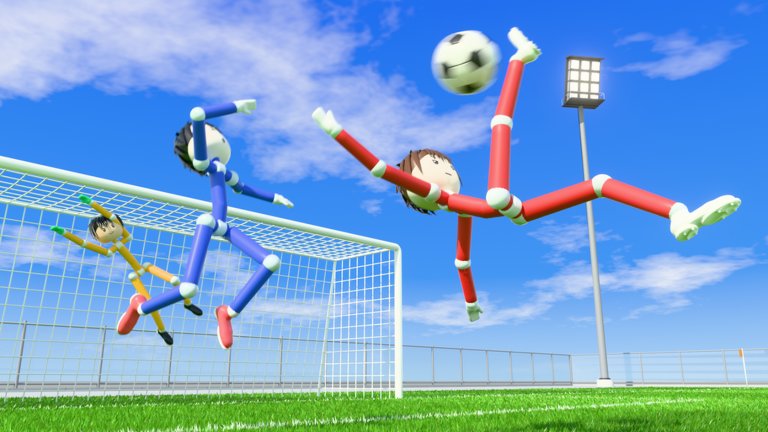
Codes in Ragdoll Soccer einzulösen ist einfach, sobald du weißt, wo der Shop sitzt. Das Spiel ist ein physikbasiertes Roblox-Fußball-Erlebnis von Ragdoll Athletics (Release Mitte Oktober 2026, noch Early Development), und die Codes-UI liegt im Shop — nicht als separates Schild auf dem Platz. Diese Anleitung zeigt den genauen Klickpfad, was nach Erfolg erscheinen sollte und wie du jede gängige Fehlermeldung behebst, damit du ein Limited-Geschenk wie WELCOME nicht verpasst.
Brauchst du nur die Live-Liste, spring zurück zum Codes Hub. Hast du noch kein Match gespielt, skim nach dem Einlösen Erste Schritte, damit die Währung sinnvoll eingesetzt wird.
Bevor du startest
Prüfe diese Basics:
- Du bist in einem live Ragdoll-Soccer-Server (nicht nur auf der Roblox-Webseite).
- Dein Charakter hat auf dem Platz oder in der Lobby gespawnt.
- Du siehst das normale HUD — Shop-Zugang ist auf der linken Seite des Bildschirms.
- Du weißt, auf welchem Account die Coins landen sollen (Codes sind pro Roblox-Account / Experience-Daten, nicht pro Gerät).
Private Freundes-Server, Clubs-Queues, Practice, 4v4-Quickplay und 8v8-Pro-Server nutzen dasselbe Account-Inventar. Du musst nicht in einem ranked Referee-Match sein, um einzulösen.
Einlösen Schritt für Schritt
1. Shop von links öffnen
Schau auf die linke Bildschirmseite nach dem Shop-Button. Er gehört zum persistenten HUD, ist kein World-Objekt, zu dem du hingehst. Klicke oder tippe einmal. Öffnet sich nichts, warte eine Sekunde aufs UI-Laden — Early-Development-Experiences verzögern Shop-Panels manchmal direkt nach dem Teleport.
2. Zum Codes-Tab wechseln
Im Shop findest du den Tab Codes unter den Shop-Bereichen. Kaufe noch nichts; du brauchst nur das Codes-Panel. Der Tab kann je nach UI-Revision neben Kosmetik- oder Währungsseiten sitzen.
3. Code exakt eingeben
Klicke das Textfeld und tippe den Code. Für das aktuelle Starter-Geschenk:
WELCOMENur Klartext — keine Leerzeichen davor oder danach. Auf Mobilgeräten lieber tippen als Autokorrektur. Einfügen nur, wenn die Zwischenablage kein verstecktes Whitespace hat.
4. Redeem drücken
Drücke Redeem (oder den entsprechenden Bestätigen-Button im Codes-Tab). Warte auf Success-Toast oder Reward-Popup. Für WELCOME solltest du 250 Coins sehen.
5. Kontostand prüfen
Schließe und öffne den Shop erneut, falls das Balance-Label nicht refreshed. Coins sind accountgebundene Soft-Currency für Shop-Käufe, während der Katalog wächst. Sie sind kein Match-Score und erscheinen nicht von allein als Ball-Skin.
Visuelle Checkliste
| Schritt | Wo | Aktion | Erwartetes Ergebnis |
|---|---|---|---|
| 1 | Linkes HUD | Shop öffnen | Shop-Panel erscheint |
| 2 | Shop-Tabs | Codes öffnen | Code-Eingabefeld sichtbar |
| 3 | Eingabe | WELCOME tippen | Feld zeigt den Code |
| 4 | Codes-Tab | Redeem | Erfolgsmeldung |
| 5 | Shop / HUD | Coins prüfen | +250 Coins |
Fehlgeschlagene Redeems beheben
Tippfehler oder Extra-Leerzeichen
Die meisten Fehler sind einfache Schreibfehler. WELCOME hat keine Zahlen und keine Satzzeichen. WELLCOME, WELCOM oder WELCOME (trailing space) schlagen fehl. Feld leeren und langsam neu tippen.
Falsche Großschreibung
Manche Roblox-Experiences behandeln Codes case-sensitive. Gib WELCOME in Großbuchstaben ein, wie im Codes Hub gelistet. Wenn welcome fehlschlug, erneut mit Uppercase versuchen.
Bereits eingelöst
Jeder Code funktioniert in der Regel einmal pro Account. Hast du WELCOME schon geholt, lehnt Redeem Wiederholungen auch auf einem neuen Gerät ab. Coins bleiben auf dem Account, der sie geholt hat — kein zweites Geschenk für Alts, außer die Devs veröffentlichen einen anderen Code.
Abgelaufener oder rotierter Code
Early-Development-Spiele ziehen Strings nach Launch-Pushes, Visit-Milestones oder Economy-Tweaks zurück. Ragdoll Soccer hat bereits 2M+ Visits mit Tausenden Concurrent — Rotationen sind mit der Zeit wahrscheinlich. Sagt die UI „expired“, prüfe die Aktive-Tabelle im Codes Hub. Vertraue nicht auf wochenalte Screenshots aus Zufalls-Kommentaren.
Shop-Button fehlt
Seltene Ursachen:
- UI lädt nach dem Join noch
- Cutscene-ähnlicher Kamerazustand (aussitzen)
- Auflösung oder Mobile Safe-Area schneidet das linke HUD ab — Gerät drehen oder Roblox-Grafikqualität zurücksetzen
- Temporärer Client-Bug — Experience neu joinen
Rejoin stellt den linken Shop meist wieder her. Fehlt der Codes-Tab selbst nach einem Patch, warte auf einen Hotfix und prüfe Aktualisierungen.
Lag oder Doppelklick-Fehler
Hoher Ping lässt den ersten Redeem-Klick ignoriert wirken. Zwei Sekunden warten, bevor du erneut klickst. Doppel-Submits zeigen manchmal eine verwirrende Fehlermeldung, obwohl der erste Klick schon geklappt hat — Coin-Balance prüfen, bevor du von Fehlschlag ausgehst.
Falsches Spiel
Bestätige den Experience-Titel Ragdoll Soccer von Ragdoll Athletics (Universe von diesem Wiki verlinkt). Andere Ragdoll- oder Soccer-Places akzeptieren diese Codes nicht.
Mobile vs Desktop
Auf Desktop: linken Shop per Maus klicken, dann zum Codes-Tab. Auf Mobile/Tablet: linkes Shop-Icon vorsichtig tippen, damit du nicht gleichzeitig Bewegung auslöst. Verdeckt die Bildschirmtastatur Redeem, etwas wegwischen oder das Shop-Panel scrollen, bis der Button frei ist. Controller folgen derselben HUD-Fokusreihenfolge, sobald der Shop offen ist.
Nach dem Einlösen: Was mit Coins tun?
250 Coins von WELCOME sind ein Starter-Polster, kein Endgame-Wallet. Sinnvolle nächste Schritte:
- Eine Practice-Session beenden, damit Physik-Timing natürlich wirkt, bevor du ausgibst
- 4v4-Quickplay oder Clubs (4v4 mit Freunden) queueen, um mehr Coins durch Spielen zu verdienen
- Später 8v8-Pro-Server testen, wenn du Schiedsrichter, Elfmeter, Freistöße, Einwürfe, VAR und Abseits willst
- Rollenrat auf der Tierliste lesen, bevor du Kosmetik kaufst, die du nie equippst
Codes ersetzen nie mechanischen Skill. Ragdoll Soccer belohnt Timing, Positioning und das Lesen chaotischer Physik-Kollisionen. Gib Coins für Items aus, die du über alle Modi hinweg behältst.
Sicherheitshinweise
- Nur im offiziellen Shop-Codes-Tab einlösen.
- Niemand vom „Support“ braucht dein Passwort, Backup-Codes oder Roblox-Cookie, um Coins zu geben.
- Fake-Websites, die dich einloggen lassen, um „WELCOME freizuschalten“, sind Phishing.
- Executoren und injizierte Scripts haben nichts mit offiziellen Codes zu tun — siehe den Scripts Hub für Risikokontext, falls du so hier gelandet bist.
Verwandte Links
- Codes Hub — aktive und abgelaufene Tabellen
- Erste Schritte — erste Matches und HUD-Basics
- Leitfäden-Übersicht — tiefere Mechaniken
- Aktualisierungen — Patch Notes, die oft neue Codes begleiten
- Spieler — Community- und Rollen-Seiten
- Offizielle Links — Experience und Gruppen-Hinweise
Löse WELCOME einmal ein, bestätige +250 Coins und zurück auf den Platz. Beim nächsten Code nutzt du denselben Pfad links-Shop → Codes → Redeem, ohne Menüs zu suchen.
Häufig gestellte Fragen
Schnelle Antworten für Ragdoll-Soccer-Spieler.
Wo ist der Shop-Button in Ragdoll Soccer?
Links im HUD. Öffnen, dann den Codes-Tab wählen und einen Promo-String wie WELCOME eingeben.
Wie löse ich den WELCOME-Code ein?
Spiel joinen, linken Shop öffnen, Codes öffnen, WELCOME genau tippen, Redeem drücken und prüfen, ob 250 Coins gutgeschrieben wurden.
Kann ich denselben Code zweimal einlösen?
Meist nein. Codes sind einmal pro Account. Hat WELCOME schon Coins gutgeschrieben, schlagen weitere Versuche fehl.
Muss ich in einem Pro-8v8-Server sein, um einzulösen?
Nein. Im Shop in jeder Lobby oder jedem Modus einlösen. Coins bleiben accountweit über Quickplay, Clubs, Practice und Pro-Server.
Was, wenn Redeem nichts tut?
Auf UI-Lag warten, Tippfehler prüfen, rejoinen wenn der Shop fehlt, und die Coin-Balance checken — der erste Klick kann schon geklappt haben.